블로그스팟에 2차도메인을 연결하고 애드센스에 소유권 인증을 위해 사이트를 등록하니, “사이트를 확인할 수 없습니다”라는 오류 메세지가 떴습니다. 이것 저것 해보면서 결국 사이트를 등록했는데, 해결하면서 시간이 나름 결렸네요. 방법은 어렵지 않으나, 모르면 막막할 수 밖에 없으니 블로그스팟 2차도메인 오류 해결 방법을 적어보기로 합니다.
블로그스팟 2차도메인 연결
우선, 많이들 나와있는 정보대로, 블로그스팟에 2차도메인을 연결(www를 붙여야 함)하고, 도메인을 구매한 사이트인 호스팅케이알에서 DNS 레코드를 등록해 주었습니다.
DNS 레코드 정보는 블로그스팟에 2차도메인을 저장하면 팝업으로 뜨는데, 2개의 레코드값이 나와있습니다.
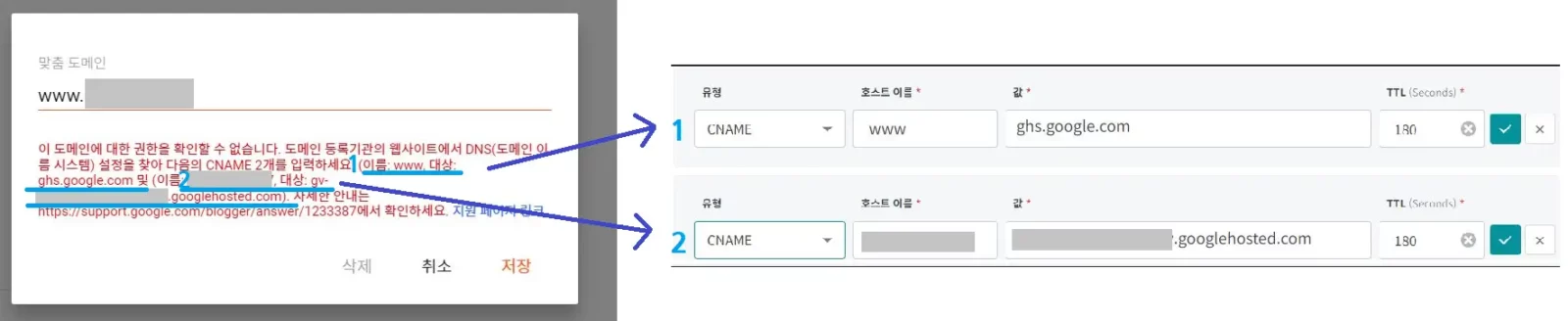
그리고, 애드센스 소유권 인증을 받으려고 사이트 등록을 했는데 사이트를 확인할 수 없다는 메세지가 떴습니다. 당황했습니다! 여기저기 나와있는 내용은 모두 동일했고 ,그대로 진행했거든요.
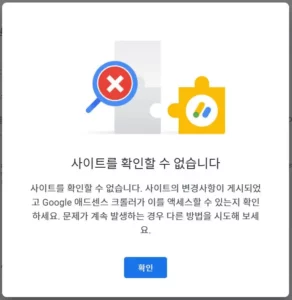
뭐가 잘못된 걸까? 고민하면서 이것저것 많이 찾아봤지만 좀처럼 해결 방법은 찾기 어려웠습니다. 한참의 시간을 들여 해결했는데, 방법은 의외로 너무나 간단했습니다.
‘사이트를 확인할 수 없습니다’ 해결
블로그스팟은 2차도메인을 등록할 때 꼭 www를 붙여서 등록해야 합니다. 즉, 블로그스팟에 등록된 2차도메인의 모습은 ‘www.2차도메인’이죠.
그런데, 이 www 때문에 오류가 난 것으로, 오류를 해결하려면 호스팅케이알에 DNS 레코드를 추가로 등록해 주면 끝나는 아주 간단한 일이었습니다. 도메인을 구매한 사이트가 호스팅케이알이 아니라면, 방법은 동일하니 구매한 사이트에 접속하여 DNS 레코드 추가해주시면 됩니다.
결과적으로는 간단했지만, 정보도 없고 모르는 상황에서 이 사실을 알기까지는 좀 오래 수고로운 과정을 거쳐야 했습니다.
1. 도메인 구매사이트에서 DNS 설정 페이지로 갑니다. 저는 호스팅케이알에서 구매해서 호스팅케이알로 말씀드리겠습니다.
2. 새 레코드를 추가하여 아래의 IP 주소를 입력합니다. 이때, 유형은 A, 호스트 이름은 @로 넣어줍니다.
- 216.239.32.21
- 216.239.34.21
- 216.239.36.21
- 216.239.38.21
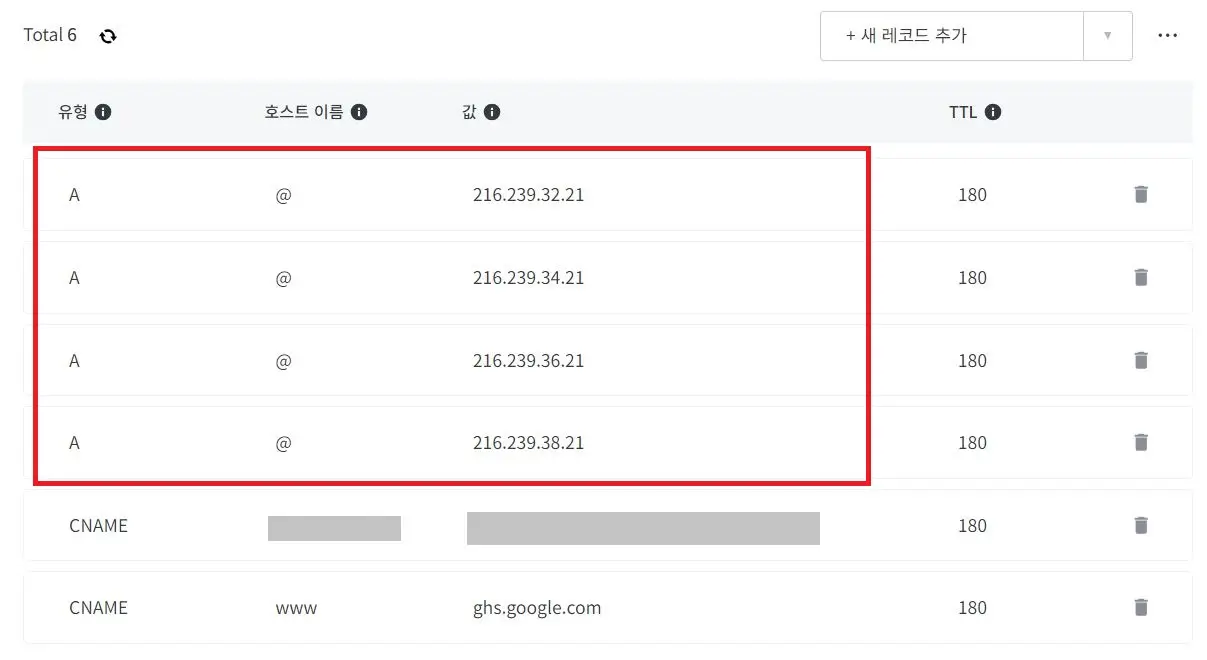
3. 이제 ‘https://2차도메인’처럼 www가 없는 상태로 사이트를 검색해서 연결이 잘 되는지 확인합니다. DNS 설정이 처리되기까지 시간이 조금 걸리니 기다렸다가 연결이 되면, 애드센스에서 소유권 인증을 해줍니다.
사이트가 확인되었다는 메세지가 떴네요!
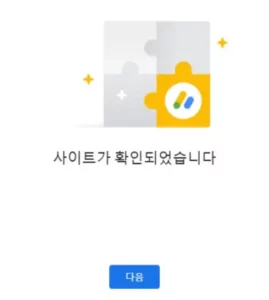
이렇게 해서 블로그스팟 2차도메인 연결 시, 애드센스 소유권 확인 오류를 해결해 보았습니다. ‘사이트를 확인할 수 없습니다’라는 메세지를 받더라도 당황하지 마시고, 위의 방법을 따라하시면 금방 해결할 수 있으실 겁니다. 화이팅입니다!